セクション / 01
容量不足は写真アーカイブの問題にもなる
携帯電話は持ち歩き、使い、買い替えるものです。一方、個人の写真は蓄積し続けます。
今日の一枚が何十年も大切なまま残ることがあります。高解像度写真、Live Photosなどの関連メディア、ダウンロード画像、大容量動画が増え、何世代もの思い出が端末を埋めます。容量の大きい端末を買っても、長期保存先の問題は先送りされるだけです。
端末はカメラ、閲覧、整理、作業用保存、長期アーカイブを同時に担っています。そのすべてを同じ場所で担う必要はありません。
セクション / 02
同期とバックアップは目的が違う
同期されたライブラリは便利です。撮影した写真や編集結果が他の端末にも自動で反映されます。ただし、削除も同じように反映される場合があります。
Appleは、iCloud Photosの変更や削除が接続先の端末にも反映されると説明しています。また、同期済みの写真は通常のiCloud端末バックアップに重複して含まれません。複数の画面で見えることは、独立したコピーが複数あることを意味しません。
後から誰かが端末の写真を削除しても、アーカイブのコピーは保護されているべきです。
セクション / 03
空き容量を増やすことと写真を完全に消すことは同じではない
写真を表示するためだけに、フル解像度の原本を端末に置く必要はありません。Appleのストレージ最適化では、原本をiCloudに保ち、端末には日常閲覧用の小さな版を保存できます。
Google Photosの空き容量を増やす機能は、バックアップ済みの端末コピーを削除し、Google Photos経由の閲覧を維持できます。どちらも、何年もの思い出が消えたと感じずに容量を確保する仕組みです。
保存の観点では、原本の場所、管理者、コピーの独立性、取り戻せるかどうか、アカウントが変わったり消えたりした場合の扱いを確認する必要があります。
Google Photosで端末コピーを削除すると、通常の写真ギャラリーやオフラインでは見られなくなる場合があります。容量を空ける前に、今後の閲覧と取得方法を確認してください。
セクション / 04
端末から写真を取り除く操作には複数の意味がある
削除とは、端末内コピーの削除、同期ライブラリからの削除、一時的な復元領域への移動、接続された全端末からの削除を指す場合があります。これらは同じ操作ではありません。
容量が足りない利用者が言いたいのは、「この端末に完全な原本を置く必要がなくなった」だけかもしれません。それは、次の意思とは異なります。
「この写真は今後一切いらない」。安全なアーカイブ手順では、この二つの判断を混同してはいけません。
セクション / 05
転送完了の表示だけでは証拠にならない
18,000枚の写真と動画をWindows PCにコピーし、進行表示が100%になったとします。実際に何が確認できたのでしょうか。
すべて正常に届いたかもしれません。しかし、動画が途中で失敗したり、保存先がいっぱいになったりした可能性もあります。
接続が途切れて一部が飛ばされた、同名ファイルが衝突した、JPEGだけ届いて関連する別の構成要素が欠けた、という可能性もあります。
届くべきものを先に定義し、保存先を照合してください。重要なアーカイブでは、名前や件数だけでなくファイル内容も比較します。削除はその検証の後です。
原本を削除してから初めて検証する手順にしてはいけません。
セクション / 06
原本と端末で見るコピーは同じファイルでなくてもよい
現代の写真原本は、端末で鮮明に表示するために必要な版より何倍も大きい場合があります。日常の閲覧では、最大解像度による見た目の差が小さいこともあります。
それでも、切り抜き、編集、印刷、保存、将来の利用には原本が重要です。長期ライブラリは完全な原本を守る役割を持ちます。
端末は見やすい表示を担います。必要なら原本、小さな版、または外部コピーへのアクセスを使えます。利用者がその違いを把握できることが大切です。
縮小した閲覧用コピーが、知らないうちに唯一残る版になってはいけません。
セクション / 07
写真は画素だけではない
システム間の移動は、撮影日時、GPS、お気に入り、編集、説明文、アルバム、関連メディアの関係にも影響します。一部はファイル自体に埋め込まれています。
別の情報はアプリ内にしかありません。端末に戻した同じ写真でも、新しい識別子が割り当てられたり、元のファイルに含まれていなかったアプリの履歴が失われたりします。
アルバムの所属にも同様の問題があります。すべてのアプリ状態を再現できると約束せず、保持できるもの、確実に再構成できるもの、往復で変わるものを示すべきです。
セクション / 08
端末からアーカイブへの安全な移行には個別の判断が必要
工程を分けます。まず保護すべき完全な原本を特定し、端末の元データを変更せずに管理されたアーカイブへコピーします。
次に、予定したメディアが正しく届いたか検証し、さらに独立したコピーでアーカイブを保護します。その後で、どの原本を端末に残すか決めます。
容量を空ける前に、何が端末から消え、何が閲覧可能なままかを説明します。復元前には、アルバム、編集、説明文、端末識別子に関する既知の制限を示します。これらの原則は個々の転送方法より重要です。
セクション / 09
目的は端末を空にすることではない
安全と便利さの二者択一にすべきではありません。全原本を永久に端末へ置くのは非効率ですが、何年もの写真を見にくくすることも望ましくありません。
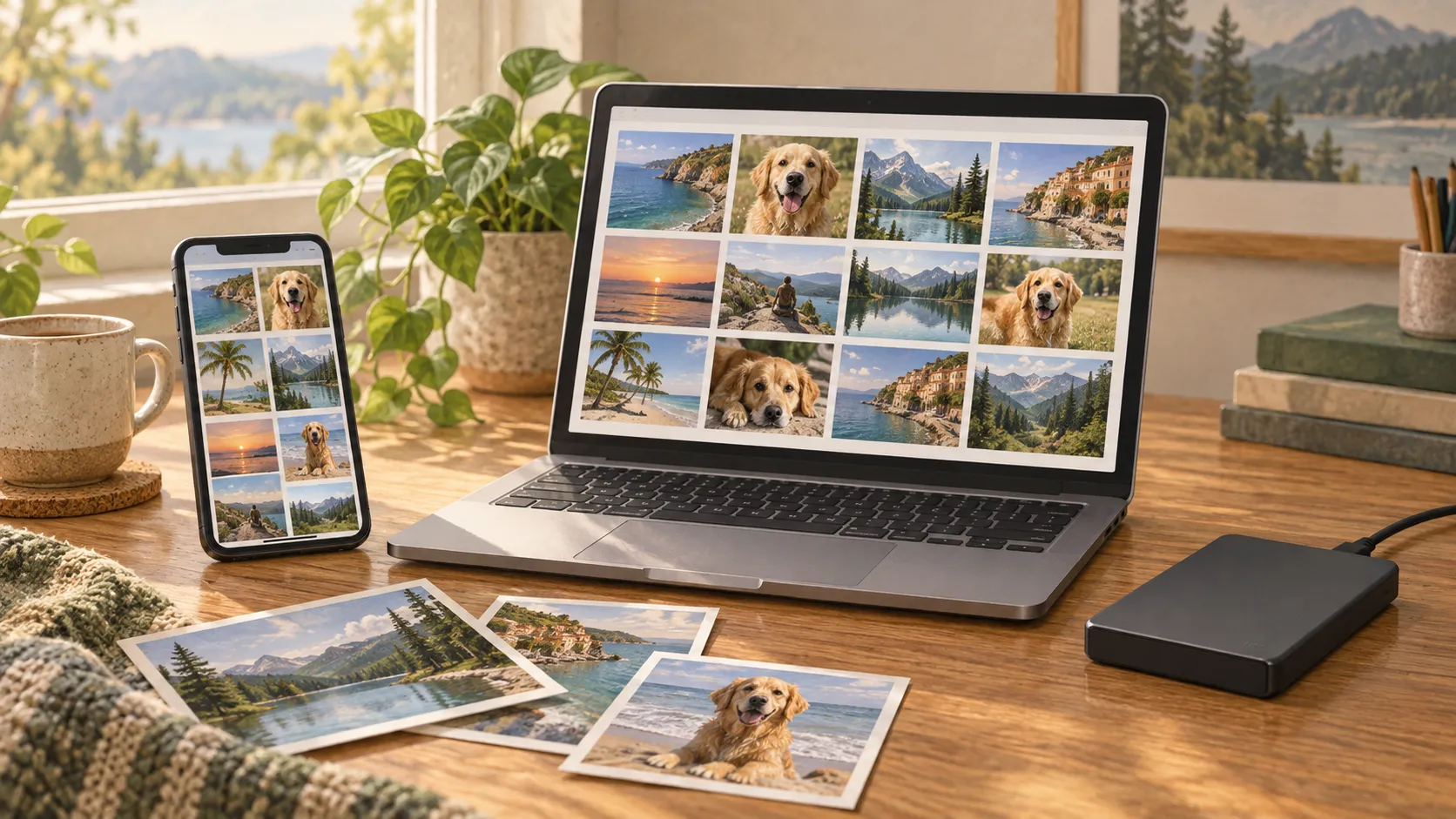
役割を分けるのがよい方法です。Windowsのライブラリは原本の管理先となり、独立したバックアップがそのライブラリを守ります。
端末は日常のカメラと閲覧場所のままです。本当に端末に必要なものに応じて容量を管理できれば、緊急の削除ではなく、落ち着いた保存判断になります。
セクション / 10
Photo Archive Rescueの現在とロードマップ
Photo Archive Rescueは現在、Windows上のローカルアーカイブ作業に対応しています。対応メディアを把握し、選択した元データを変更せず、完全に同一のファイルを検出し、整理済みコピーを作成して保存先を確認します。
端末からの転送、容量整理、小さな端末内閲覧コピー、自動同期はPhoto Archive Rescueのロードマップに含まれます。これらの電話向け機能は未リリースで、現在は利用できません。ロードマップは予定作業を示すもので、公開日や最終的な機能構成を保証するものではありません。
目指すのは、原本の安全と見やすさを両立しながら写真を長期ライブラリへ移せるようにすることです。この記事は、その計画の背景にある問題と保存原則を説明しています。
信頼できる別の場所に検証済み原本が存在するまで、唯一の原本を削除しないでください。
証拠 / 出典